Posts

Showing posts with the label QGIS

IT筆記 :使用 R 和 QGIS 進行地理空間分析(1)

Image
放下數年的R語言現在已經差不多忘記了,由今天開始,安裝R語言,從新學習吧! R 有各種版本, 可以在 Microsoft Window, Unix/Linux, Apple Mac OS 等作業性系統運行,我是使用Windows系統的,連接至 http://www.r-project.org 下載 windows的版本 。 第一次安裝R 的時候,選擇「base」的版本。 安裝的程序非常簡單及快捷 延伸閱讀: BOOKDOWN R 參考書 IT筆記 : QGIS 下載及安裝香港輪廓圖 IT筆記 : QGIS 讀取XYZ類型圖磚 IT筆記 : QGIS 使用反距離權重插值法創建空氣污染地圖 IT筆記 : 運用 QGIS2Web 附加元件製作網絡地圖 IT筆記 : QGIS下載超高解析度的影像資料,為空照圖進行空間對位。

IT筆記 : QGIS下載超高解析度的影像資料,為空照圖進行空間對位。

Image
  下載Google衛星圖像需要使用QGIS的QuickMapService Plug-in,如果沒有安裝附加元件,需要先安裝,然後在《Web》選單下啟用。 開啟Google Hybrid 地圖和衛星圖層,利用Hybrid地圖的標籤方便找尋目標。 利用Hybrid地圖的標籤,尋找出大埔政府合署。 選單《Processing》下,選擇 《Processing Tool Box》、《Raster Tools》、《Convert maps to raster》。 選擇下載地圖範圍(Extent) 及影像解析度 (Map units per pixel)。Map units per pixel預設的數值為100,數值越低代表解析度越高、影像質素越好,當然解釋度越高檔案的尺寸亦相對較大。 選擇 Google 衛星 地圖層。 輸入輸出檔案名稱及位置 點《Run》按鈕執行。 完成之後會產生一個新的 tiff 檔案及一個新的圖層,只要雙擊圖層的名字便可以看到圖層的資訊。

IT筆記 : 免費地理空間文件格式轉換工具 Mapshaper

Image
在處理地理空間參照資料的時候很多時都需要繪製國家或地區的輪廓地圖,在《 IT筆記 : QGIS 下載及安裝香港輪廓圖 》網誌中曾經介紹一個輪廓圖的來源:   DIVA-GIS ,今次介紹的是在阿里雲上的另一個輪廓地圖來源。 如需要中華人民共和國或各省輪廓圖,可以在阿里雲DataV - 數據可視化平台 下載 (GeoJSON或 SVG 格式)。 在全國圖選擇廣東省 再按按扭下載廣東省 GeoJSON 如需轉換檔案的格式可使用:   mapshaper 線上轉換格式工具 將平台資料下載的檔案拖曳到畫面當中,按下import便會看到預覽圖。 選擇所需要的格式然後按〈Convert〉便可。 Mapshaper 是一款免費的開源編輯器,可以轉換地理空間文件、編輯屬性數據、過濾和融合要素、簡化邊界以縮小文件等等,簡單易用。 延伸閱讀: Hands-On Data Visualization

IT筆記 : QGIS匯入GPX資料計劃及顯示行山路徑資訊

Image
無論是使用 行山路線創建工具 , 例如 plotroute.com 、GPS導航儀,例如 Oruxmaps 或是GPS記錄器(Data logger)所蒐集的軌跡檔案,均可匯入 QGIS中,並轉成向量空間資料,方便之後的分析。 QGIS支持GPS 檔匯入,從選單中「Data Source Manager」->「Vector」->指定gpx檔案的位置便可啟動匯入GPS資料功能。 載入GPX檔後,顯示包括路線及地標的記錄檔。 添加地政總署地圖圖磚服務或XYZ圖磚(XYZ Tiles),先後加入《地政總署地圖底圖》及《地政總署地圖中文地名標籤》。 路線及地標顯示被覆蓋,看不到,可以透過調整opacity屬性的數值來改變圖層透明度。 另一個較為簡單的方法便是將圖層的次序調整,只要將底圖移至最後一層,地名標籤及路線便可以清楚顯示。 參考資料: 地政總署地圖底圖 https://mapapi.geodata.gov.hk/gs/api/v1.0.0/xyz/basemap/wgs84/{z}/{x}/{y}.png 地政總署地圖中文地名標籤 https://mapapi.geodata.gov.hk/gs/api/v1.0.0/xyz/label/hk/tc/wgs84/{z}/{x}/{y}.png

IT筆記 : QGIS在插值瓦片圖層添加文字標籤

Image
 上一篇網誌《 IT筆記 : QGIS 使用反距離權重插值法創建空氣污染地圖 》介紹怎樣匯入csv格式的數據進入QGIS,然後使用反距離權重插值法創建空氣污染地圖。 有一個缺點就是未能夠顯示測量站名稱資訊。 解決的方法就是將分隔文件建立的圖層雙擊,點選圖層的「Properties」,再選擇標記設計裡的「Single Labels」,揀選station這一個資料欄位,字體、字型、顏色及大小,然後儲存便可。

IT筆記 : QGIS 讀取XYZ類型圖磚

Image
相信最方便及常用的電子地圖便是 Google Map。除了Google Map外,當然也有其他平台的電子地圖服務可供選擇,例如利用瀏覽器輸入網址並送出便可使用相關服務: 天地圖 https://map.tianditu.gov.cn/ ArcMap https://www.arcgis.com/home/webmap/viewer.html?url=https%3A%2F%2Fservices.arcgisonline.com%2Farcgis%2Frest%2Fservices%2FWorld_Imagery%2FMapServer&source=sd 日本國土地理院「標準地圖」 https://maps.gsi.go.jp/ QGIS 支援直接讀取XYZ圖磚,只要複製目標圖資的Title與 AccessURL 之內容至XYZ Connections 便可,甚方便。 下列是比較常用圖磚服務平台的連結: 地政總署「地形圖」應用程式介面 https://mapapi.geodata.gov.hk/gs/api/v1.0.0/xyz/basemap/wgs84/{z}/{x}/{y}.png OpenStreetMap https://tile.openstreetmap.org/{z}/{x}/{y}.png   Google Maps: https://mt1.google.com/vt/lyrs=r&x={x}&y={y}&z={z}   Google Satellite:  http://www.google.cn/maps/vt?lyrs=s@189&gl=cn&x={x}&y={y}&z={z}   Google Satellite Hybrid: https://mt1.google.com/vt/lyrs=y&x={x}&y={y}&z={z}   Google Terrain: https://mt1.google.com/vt/lyrs=p&x={x}&y={y}&z={z}   Google Roads: https://mt1.google.com/vt/ly...

香港行山:善用免費離線地圖規劃行程 - 地政署免費數碼地圖 應用篇 (3)

Image
上文 提及由於 Oruxmaps 不能只能應對 GeoTiff 的格式,須要轉換為 GeoPdf 等適合的檔案才可以應用。 今次使用QGIS,利用QMetaTiles 外掛程式,將GeoTiff 格式地圖輸出MBTile格式圖檔後,供Oruxmaps離線使用。 QGIS >open data source manager Raster > File > Source data set  開啟 Sheet 3 GeoTiff 檔案 開啟QMetaTiles 外掛程式,設定輸出離線地圖的圖層數及 Zoom 的範圍。 生成MBTile後   將檔案抄到 mapfiles 內。開啟Oruxmaps Mbtiles 地圖。 在 Oruxmaps 開啟的Mbtiles地圖,速度都快,但顯示的字體放大時有狗牙,相對來說,在 Avenza Maps 開啟的 GeoTiff 地圖綫條較順滑,字體較佳。 延長閱讀: 香港行山:善用免費離線地圖規劃行程 - 地政署免費數碼地圖 應用篇 (1) 香港行山:善用免費離線地圖規劃行程 - 地政署免費數碼地圖 應用篇 (2) IT筆記 : QGIS 下載及安裝香港輪廓圖

IT筆記 : QGIS 下載及安裝香港輪廓圖

Image
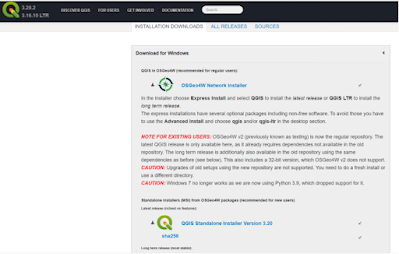
ESRI的ArcGIS可說是以GIS軟件的翹楚,但要付費購買,對於業餘人士來說,免費的軟件較為合適。QGIS 是一套免費的GIS 軟體,是學習操作、製作地圖、建立、瀏覽、查詢、分析地理空間資料的好工具。 QGIS的安裝檔案可從官網下載 https://www.qgis.org/en/site/forusers/download.html 安裝的步驟非常簡單 地政總署數碼地圖產品 有部分的地圖可免費下載,但找不到香港輪廓圖 Hong Kong outline map。 香港輪廓圖可以在    DIVA-GIS  下載,除了香港外,這裏還有多個國家或地區的輪廓圖可供免費下載。 選擇香港 下載的是 Zip File, 要先將檔案解壓才可應用。 解壓後看到了多個檔案。 加入shapefile (shp 檔案) 向量圖層 : 直接從視窗左方的選項中,點選要加入的圖層的類型(shapefile選項)。 被加入了 圖層 HKG_adm1.shp 是香港 分區輪廓圖。 而HKG_adm0.shp是灰色 沒有分區的香港輪廓圖。 如要改變輪廓圖內的顏色,可用滑鼠雙擊(Double Click)左面的[HKG_adm0.shp], 待 Layer Properties dialog對話盒彈出後,在[Fill Style] 中的[solid]改為 [No Brush],然後再按 [Apply]及 [OK] 成功將香港輪廓圖顏色由灰色改變為透明。